결론
PC 책상 녹음용 USB 마이크는 입 쪽에 놓을 공간과 녹음 중 직접 듣기 필요 여부로 후보를 좁히는 편이 좋습니다. 본체에서 소리 균형을 조절하려면 AT2020USB-X, 말소리 자동 처리가 필요하면 MV6, 간단한 설치가 우선이면 SoloCast 2를 검토하면 됩니다.
고른 제품 3개
이 글이 본 자료 하이퍼엑스 SoloCast 2·오디오테크니카 AT2020USB-X 공식 제품 사양, 슈어 MV6 초기 모델 공식 출시 안내와 제조사 설명서(B&H 제공 사본).
직접 써 본 글이 아닙니다 공개된 사양과 자료를 같은 기준으로 맞춰 비교했습니다.
수수료와 선정 구매 버튼 일부는 쿠팡 파트너스 링크라 구매 시 수수료를 받을 수 있지만, 고른 기준과 순서는 수수료와 관계없습니다.
마지막 확인 2026-10-19
PC 책상에서 말소리를 녹음할 때, USB 마이크는 어떤 기능을 기준으로 골라야 할까요? 키보드와 팬이 있는 책상에서 혼자 내레이션이나 설명 음성을 녹음하려는 분에게 맞는 글입니다.
PC 책상에서 말소리를 녹음하려면 무엇부터 볼까요?
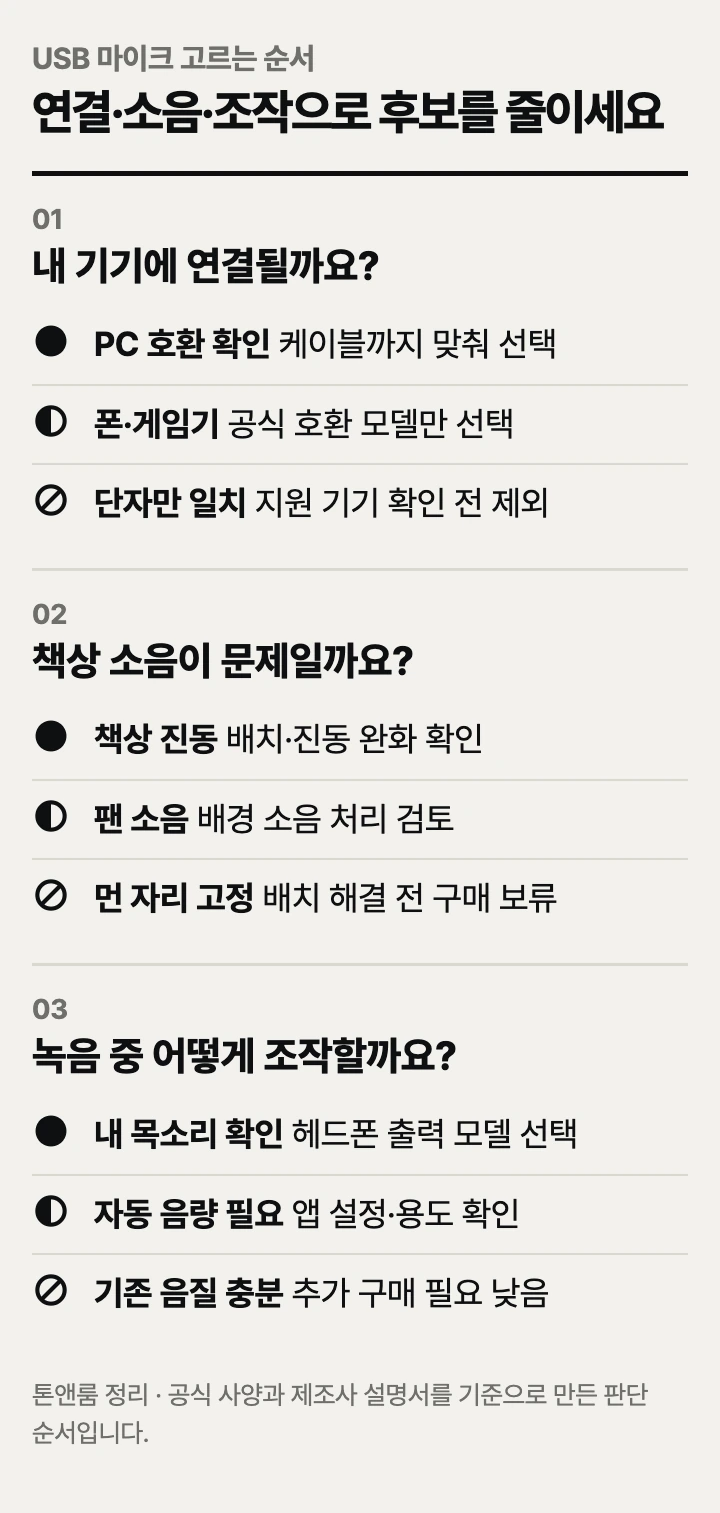
마이크를 입 쪽에 놓을 수 있는지 확인하고, 녹음하면서 내 목소리를 들어야 하는지 정하면 후보가 좁혀집니다. 책상 끝에 멀리 두어야 한다면 자동 처리 기능만 보고 구매하기보다 받침 위치와 마이크 암 설치 가능 여부를 살피는 편이 좋습니다. 녹음 해상도는 그다음에 비교할 항목입니다.
표는 옆으로 밀어서 볼 수 있습니다 →
| 조건 | 판단 | 고를 때 볼 것 |
|---|---|---|
| PC 책상에서 혼자 말소리를 녹음합니다 | 사도 됨 | 연결 호환, 입 쪽에 둘 공간 |
| 키보드 옆 먼 자리에만 놓을 수 있습니다 | 조건부 | 받침 위치, 마이크 암 설치 가능 여부 |
| PC 외에 스마트폰·게임기에도 연결합니다 | 모델 제한 | 해당 기기의 공식 호환 안내 |
| 기존 헤드셋 녹음으로 목적을 충족합니다 | 안 사도 됨 | 현재 녹음에서 개선할 문제가 있는지 |
설치를 간단히 시작하려면 하이퍼엑스 SoloCast 2 (AR0A0AA), 본체에서 듣는 소리를 조절하려면 오디오테크니카 AT2020USB-X, 말소리 자동 처리가 필요하면 슈어 MV6를 살펴볼 수 있습니다. 음질 순위가 아니라 제조사가 공개한 기능을 녹음 작업에 맞춘 구분입니다.
현재 장비로 평소 말하는 소리와 타이핑 소리를 녹음해 들으면 필요한 기능을 정하기 쉽습니다. 말소리가 작게 잡히는지, 책상을 건드릴 때 울리는지, 말하지 않을 때도 팬 소음이 남는지 구분합니다. 기존 녹음에 불편이 없다면 교체를 서두를 이유는 적습니다.
책상 진동과 팬 소음을 따로 봐야 하는 이유는 무엇일까요?
진동을 줄이는 구조, 입김을 줄이는 필터, 배경 소음 처리는 서로 다른 기능입니다. 하이퍼엑스 공식 제품 안내는 SoloCast 2의 내부 진동 완화 구조와 내장 팝 필터를 설명합니다. 별도 부품을 줄이고 PC 책상에 설치하려는 경우에 살펴볼 구성입니다.
팝 필터는 말할 때 생기는 거센 입김을 줄이는 용도입니다. 키보드 소리나 방의 울림까지 모두 없애는 기능으로 해석해서는 안 됩니다. 책상을 통해 전달되는 진동과 공기 중으로 들어오는 소리를 구분해야 제품 설명을 실제 문제와 연결할 수 있습니다.
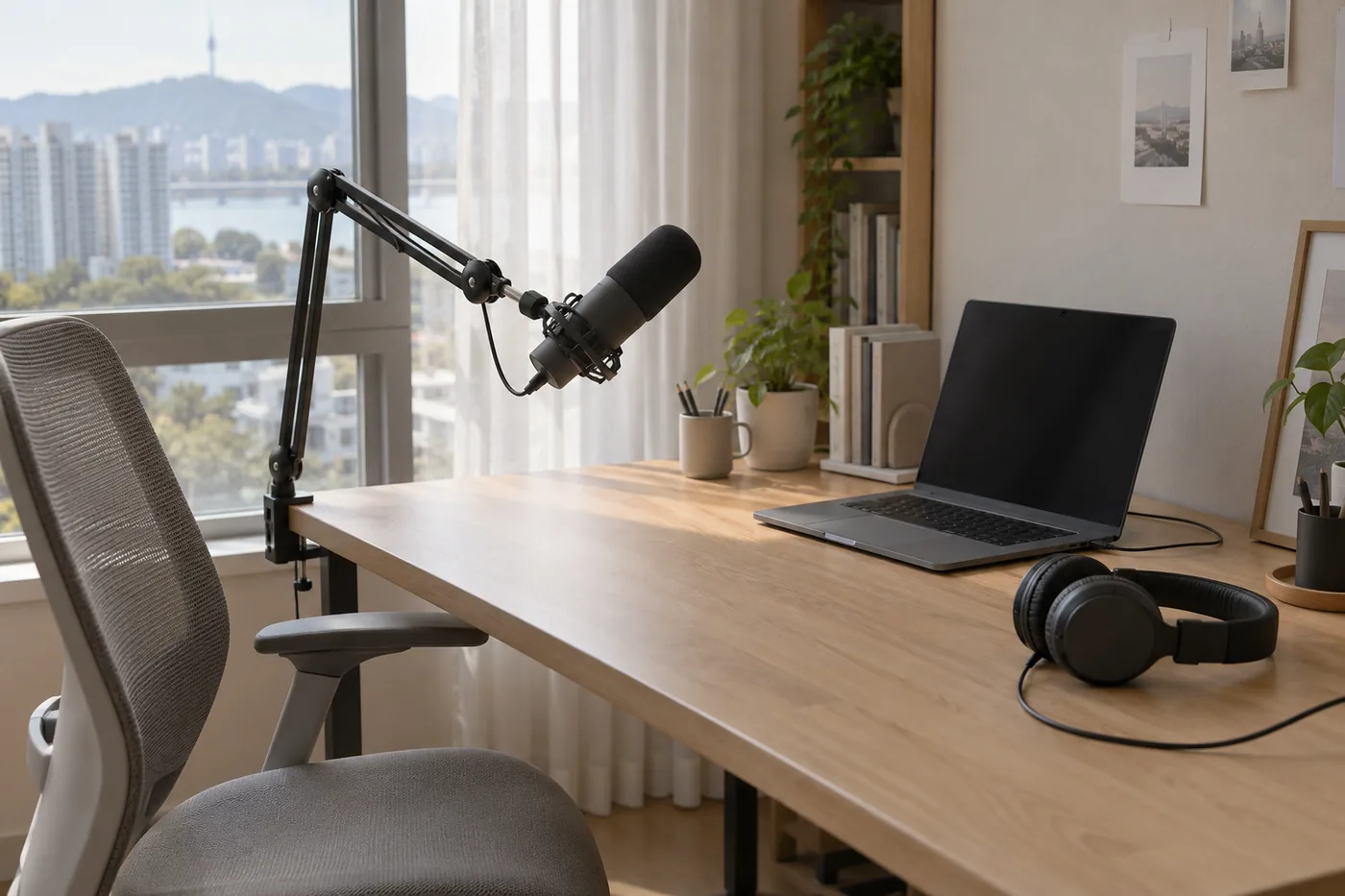 AI로 만든 이해용 이미지입니다.
슈어 공식 출시 안내는 MV6의 다이내믹 방식과 배경 소음 처리, 자동 음량 조절을 설명합니다. 팬 소음과 말하는 음량 변화 때문에 설정이 번거로운 상황의 후보입니다. 다만 제조사 설명으로 집에서 소음이 얼마나 줄어들지 수치화할 수는 없습니다.
콘덴서인지 다이내믹인지도 비교 항목이지만, 방식 이름만으로 키보드 소음 차이를 확정할 근거는 없습니다. 같은 책상에서 같은 조건으로 측정한 결과가 없으므로 자동 기능의 유무와 배치 가능성을 나누어 보는 편이 타당합니다.
녹음하면서 목소리를 들으려면 어떤 차이가 있을까요?
낭독이나 설명 음성을 녹음하면서 목소리를 확인하려면 헤드폰 출력과 직접 듣기 기능이 중요합니다. 오디오테크니카 공식 제품 안내에 따르면 AT2020USB-X는 본체 헤드폰 출력으로 마이크 입력을 지연 없이 들을 수 있습니다. 마이크 소리와 PC 소리의 균형을 조절하는 다이얼도 제공합니다.
배경 음원을 틀고 내레이션을 녹음하거나, 프로그램 화면을 오가며 설명할 때 본체에서 듣는 소리를 조절하고 싶은 분에게 맞습니다. 다만 헤드폰 음량을 높였다고 녹음 파일의 목소리까지 커지는 것은 아닙니다. 듣는 음량과 프로그램에 들어가는 입력 음량을 구분해 설정하고, 저장한 파일을 다시 들어 확인해야 합니다.
슈어 MV6도 헤드폰 출력으로 직접 듣기를 지원하며, 마이크와 PC 소리의 균형은 MOTIV Mix 앱에서 조절합니다. 본체 다이얼을 돌리는 방식과 앱을 여는 방식 중 작업 중에 다루기 편한 쪽을 고르면 됩니다. 근거는 슈어 초기 모델 설명서 사본입니다.
SoloCast 2의 헤드폰 출력은 확인한 공식 제품 자료에 명시되지 않았습니다. 녹음 중 직접 듣기가 꼭 필요하다면 해당 기능을 확인한 AT2020USB-X나 MV6를 우선 검토하는 편이 좋습니다. 음소거 표시와 조작 위치도 함께 살피면 녹음 중 조작 방식을 정하는 데 도움이 됩니다.
주문 전에 PC 연결에서 무엇을 확인해야 할까요?
마이크 본체의 단자와 동봉 케이블의 PC 쪽 끝을 함께 확인해야 합니다. SoloCast 2는 USB-C에서 USB-A로 연결하는 케이블을 제공합니다. AT2020USB-X는 같은 형태의 케이블에 USB-A를 USB-C로 바꾸는 어댑터를 포함합니다. MV6 초기 모델 설명서는 USB-C 양쪽 연결 케이블을 안내합니다.
본체에 USB-C가 있다는 설명만으로 내 PC에 바로 꽂을 수 있다고 생각해서는 안 됩니다. 책상에서 사용할 포트와 케이블 구성을 맞추고, 운영체제 호환과 추가 설정 앱의 지원 범위도 구분해서 확인해야 합니다. SoloCast 2의 공식 호환 표기는 PC이므로 다른 연결 기기까지 쓸 계획이라면 해당 기기 지원을 별도로 확인해야 합니다.
이번 유선 USB 마이크 선택에 적용할 공공기관의 비교시험·안전 자료는 검색에서 확인하지 못했습니다. 따라서 비교 근거는 제조사 사양과 설명서로 한정했습니다. 최대 녹음 형식은 지원 한도이며, 숫자가 큰 모델이 이 책상에서 더 좋은 녹음을 만든다는 뜻은 아닙니다.
같은 기준으로 놓고 보면 어떻게 다를까요?
간단한 설치, 녹음 중 직접 듣기, 말소리 자동 처리 중 필요한 기능에 맞춰 비교하면 됩니다. 슈어 MV6는 초기 모델 설명서를 기준으로 했습니다.
표는 옆으로 밀어서 볼 수 있습니다 →
| 모델 | 수음 방식 | 최대 녹음 형식 | 헤드폰 출력·조작 | 가격(기준) | 구매 |
|---|---|---|---|---|---|
| 하이퍼엑스 SoloCast 2 (AR0A0AA) | 단일지향성 콘덴서 | 24비트·96kHz | 헤드폰 출력: 공식 자료에 없음 / 터치 음소거 | 가격 변동, 구매처 확인 | 쿠팡 가격 확인72,790원 |
| 오디오테크니카 AT2020USB-X | 단일지향성 콘덴서 | 24비트·96kHz | 3.5mm 출력 / 소리 균형·헤드폰 음량 다이얼 | 가격 변동, 구매처 확인 | 쿠팡 가격 확인223,000원 |
| 슈어 MV6 | 단일지향성 다이내믹 | 24비트·48kHz | 3.5mm 출력 / 터치 음소거·앱 설정 | 가격 변동, 구매처 확인 | 쿠팡 가격 확인247,150원 |
가격은 국내 공식 표시가를 확보하지 못해 구매처 확인 기준이며 할인과 구성에 따라 달라집니다.
제품별로 보면
PC 대화용으로 간단히 설치한다면 · 하이퍼엑스 SoloCast 2 (AR0A0AA)
제조사가 내부 진동 완화 구조와 팝 필터, 조절 가능한 받침을 안내합니다. 별도 부품을 줄이고 컴퓨터 대화용으로 시작하려는 상황의 후보입니다.
- 내부 진동 완화 구조·팝 필터
- 터치 음소거와 상태 표시등
- 최대 24비트·96kHz 지원
- 공식 호환 표기는 PC로, 다른 기기는 별도 확인이 필요합니다
- 헤드폰 출력은 확인한 공식 자료에 명시되지 않았습니다
판매처별 가격
10월 14일 21:35 확인내레이션과 배경 음원을 함께 듣는다면 · 오디오테크니카 AT2020USB-X
제조사는 헤드폰으로 마이크 입력을 직접 듣는 기능과 컴퓨터 소리의 균형 조절을 안내합니다. 본체 다이얼로 듣는 소리를 조절하고 싶은 분에게 맞습니다.
- 3.5mm 헤드폰 출력과 직접 듣기
- 본체 소리 균형·헤드폰 음량 다이얼
- USB-A를 USB-C로 바꾸는 어댑터 포함
- 진동 완화용 마운트와 외장 팝 필터는 별매입니다
- 헤드폰 음량과 녹음 입력 음량을 구분해야 합니다
판매처별 가격
10월 14일 21:36 확인팬 소음과 말하는 음량이 신경 쓰인다면 · 슈어 MV6
슈어의 출시 안내에 따르면 다이내믹 방식에 자동 음량 조절과 배경 소음 처리 기능을 갖췄습니다. 말소리 위주의 회의와 방송에서 설정 부담을 줄이려는 상황의 후보입니다.
- 자동 음량 조절
- 배경 소음·파열음 처리
- 3.5mm 헤드폰 출력
- 노래·악기는 설명서에 따라 자동 처리 기능을 꺼야 합니다
- MV6 초기 모델 기준으로, Gen 2와 구성품을 구분해야 합니다
판매처별 가격
10월 14일 21:36 확인한 줄로 줄이면
PC 책상에서 말소리를 녹음한다면 설치는 SoloCast 2, 본체 직접 듣기 조절은 AT2020USB-X, 말소리 자동 처리는 MV6를 검토하면 됩니다.
하이퍼엑스 SoloCast 2 (AR0A0AA)
쿠팡 가격 확인72,790원오디오테크니카 AT2020USB-X
쿠팡 가격 확인223,000원슈어 MV6
쿠팡 가격 확인247,150원확인할 것
- 연결쓸 기기의 운영체제와 USB 단자, 동봉 케이블 양쪽을 확인하세요.
- 책상 소음평소 말소리와 타이핑을 녹음해 진동과 지속적인 배경 소음을 구분하세요.
- 녹음 조작녹음 중 직접 듣기와 음소거가 필요한지, 본체와 앱 중 어디서 조절할지 정하세요.
- 입 쪽에 둘 공간, PC 포트와 동봉 케이블, 녹음 중 직접 듣기 필요 여부
자주 묻는 질문
PC 책상 녹음용 USB 마이크에 오디오 인터페이스가 필요한가요?
비교한 모델은 USB로 연결하므로 별도 오디오 인터페이스를 전제로 하지 않습니다. 동봉 케이블과 PC 포트를 맞추고, 녹음 프로그램에서 입력 장치를 선택해야 합니다.
자동 소음 처리가 있으면 키보드 소리도 없어지나요?
제조사 기능 설명만으로 내 책상에서 키보드 소리가 사라진다고 단정할 수 없습니다. 책상 진동과 팬 소음, 입김을 구분하고 마이크를 입 쪽에 놓을 수 있는지 함께 확인해야 합니다.
녹음하면서 내 목소리를 들으려면 어떤 모델을 봐야 하나요?
오디오테크니카 AT2020USB-X와 슈어 MV6는 공식 자료에서 헤드폰 출력과 직접 듣기를 확인했습니다. 마이크와 PC 소리의 균형은 AT2020USB-X가 본체 다이얼로, MV6가 MOTIV Mix 앱으로 조절합니다.
출처
- 하이퍼엑스 SoloCast 2 공식 제품 안내 · 2026-10-19 확인
제품 코드 AR0A0AA, 24비트·96kHz, USB-C에서 USB-A로 연결하는 케이블, PC 호환, 내부 진동 완화 구조와 팝 필터를 확인했습니다. 헤드폰 출력은 확인한 자료에 명시되지 않았습니다.
- 오디오테크니카 AT2020USB-X 공식 제품 안내 · 2026-10-19 확인
24비트·96kHz, 3.5mm 헤드폰 출력, 직접 듣기, 본체 소리 균형 조절과 동봉 USB 변환 어댑터를 확인했습니다.
- 슈어 MV6 초기 모델 공식 출시 보도자료 · 2026-10-19 확인
MV6 초기 모델의 다이내믹 방식, 자동 음량 조절, 배경 소음 처리와 헤드폰 출력을 확인했습니다. 해외 출시 가격은 비교에 사용하지 않았습니다.
- 슈어 MV6 초기 모델 제조사 설명서 사본(B&H 제공) · 2026-10-19 확인
슈어가 작성한 MV6 초기 모델 설명서입니다. 24비트·48kHz, 3.5mm 출력, USB-C 양쪽 연결 케이블과 MOTIV Mix 앱의 소리 균형 조절을 확인했습니다.