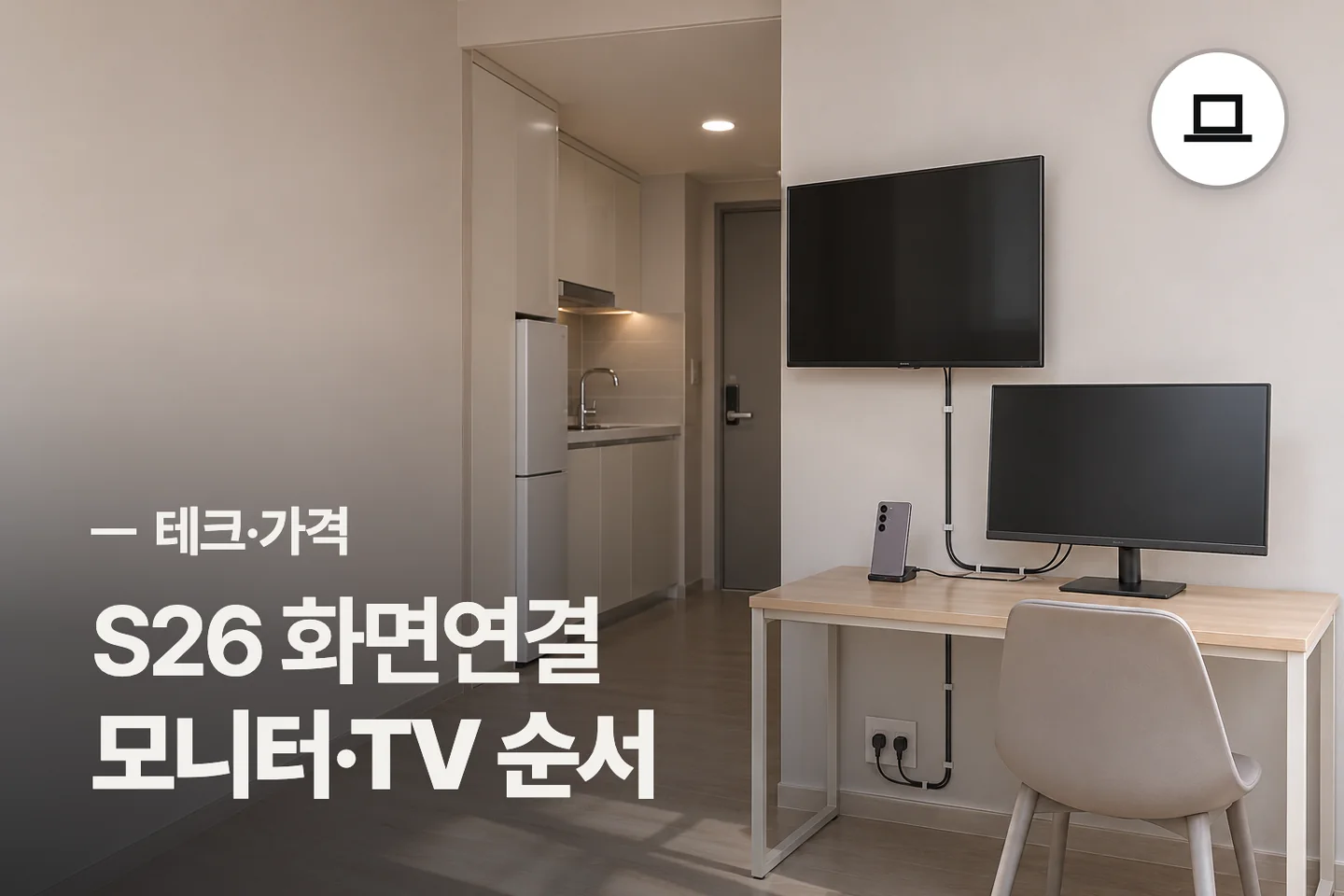
원룸 책상에서 갤럭시S26 문서를 모니터로 보려는데 충전 표시만 뜨나요? 2026년 11월 24일 확인한 삼성 안내와 앞서 확보한 서비스 자료를 함께 보면, 책상은 유선 DeX부터, 삼성TV는 무선 화면 공유부터 확인하면 돼요. 케이블 비용은 연결 부품과 판매처에 따라 달라져요.
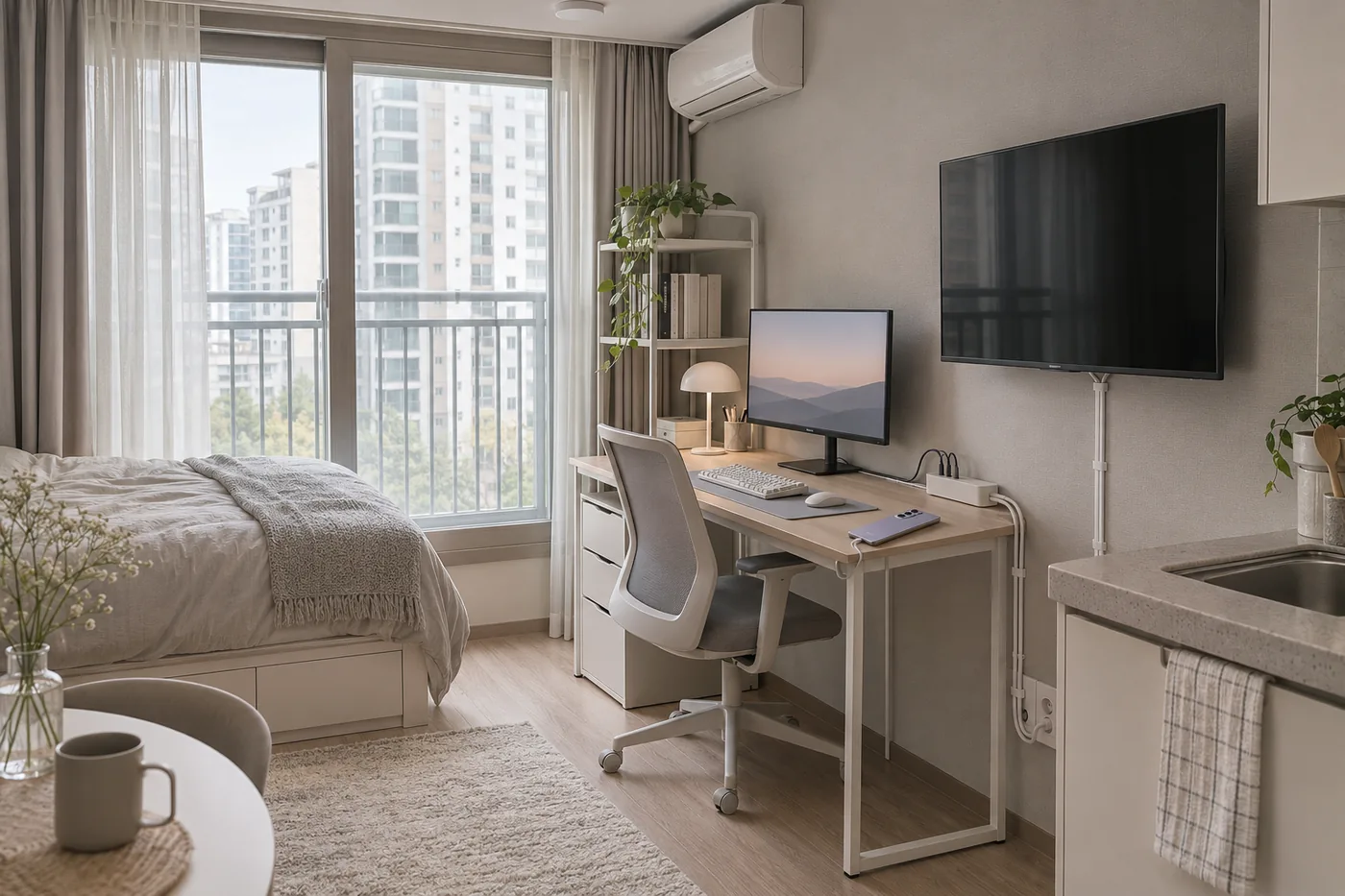 책상의 문서 작업과 벽 쪽 TV 시청은 연결 준비가 달라요.
새 케이블을 사기 전에 모니터 입력과 TV 연결 목록부터 보는 게 좋아요. 이미 있는 선이나 설정으로 해결되는지 살핀 뒤, 영상 출력용 부품이 없을 때만 구매를 생각해도 늦지 않아요.
이 글은 이렇게 골랐습니다
삼성전자의 Smart View 안내·갤럭시 S26 제품 페이지와 앞서 확보한 삼성전자서비스 DeX 안내를 검토했어요. 기기별 지원 여부, 유선 단자와 무선 네트워크, 연결 뒤 화면·소리 설정으로 나눠 해결 순서를 정했어요.
Part 1갤럭시S26 화면 연결, 복제와 DeX부터 나눠요
삼성전자서비스는 DeX를 외부 화면에서 데스크톱처럼 쓰는 기능으로 설명해요. 그래서 문서 창을 띄워 놓고 작업하려면 Samsung DeX, 휴대전화 사진을 그대로 크게 보여 주려면 스크린 미러링이 목적에 맞아요.
이 구분은 연결 성공 여부와 별개예요. 모니터에 휴대전화와 똑같은 화면이 떴다면 선이 끊긴 게 아니라 미러링으로 연결된 상태인지부터 보면 돼요. 화면은 나와도 원하던 작업 화면은 아닐 수 있거든요.
유선은 휴대전화와 모니터 사이의 영상 경로를 살피고, 무선은 TV의 화면 공유 지원과 네트워크를 살펴요. 대신 USB-C 단자 모양만으로 영상 출력을 판단하지는 않아요. 충전되는 것과 화면이 나오는 것은 달라요.
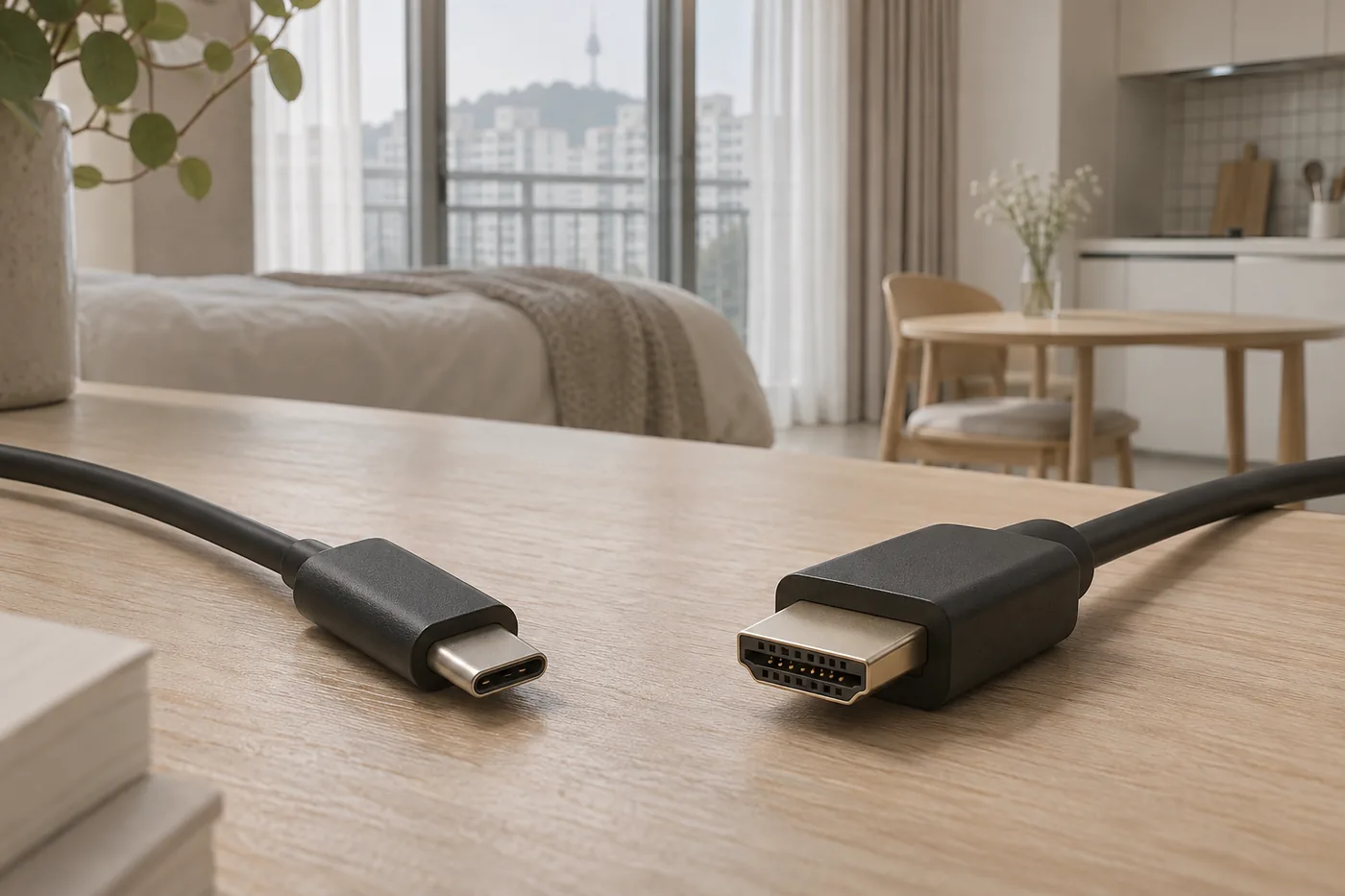 연결할 선은 충전 여부보다 영상 출력 지원 표기를 먼저 봐요.
Part 2모니터는 입력을 맞춘 뒤 케이블을 연결해요
모니터의 HDMI 입력 단자부터 찾아요. 삼성전자서비스의 유선 DeX 안내도 USB-C 쪽을 휴대전화에, HDMI 쪽을 모니터에 잇는 방식이에요.
이때 모니터 전원을 켜는 것만으로 준비가 끝나는 건 아니에요. 모니터 메뉴에서 실제로 꽂은 HDMI 입력을 골라야 그 선으로 들어오는 화면을 받아요. 다른 입력을 보고 있으면 케이블을 다시 꽂아도 검은 화면만 남아요.
표는 옆으로 밀어서 볼 수 있습니다 →
| 확인 순서 | 살필 곳 | 다음에 할 일 |
|---|---|---|
| 입력 선택 | 모니터의 현재 입력 | 케이블을 꽂은 HDMI로 맞춰요 |
| 연결 부품 | USB-C→HDMI 영상 출력 표기 | 충전 전용 선과 구분해요 |
| 화면 모드 | DeX 또는 미러링 | 문서 작업인지 화면 복제인지 골라요 |
| 해상도 | 모니터 사용설명서 | 지원하는 입력 신호를 확인해요 |
입력을 맞췄으면 영상 출력을 지원하는 케이블이나 어댑터로 휴대전화와 모니터를 연결해요. 그다음 휴대전화에 연결 안내가 나타나면 내용을 확인하고, 원하는 화면 모드로 들어가요. 연결 안내가 없는 상태와 모드만 다른 상태를 나눠 보면 원인을 좁히기 쉬워요.
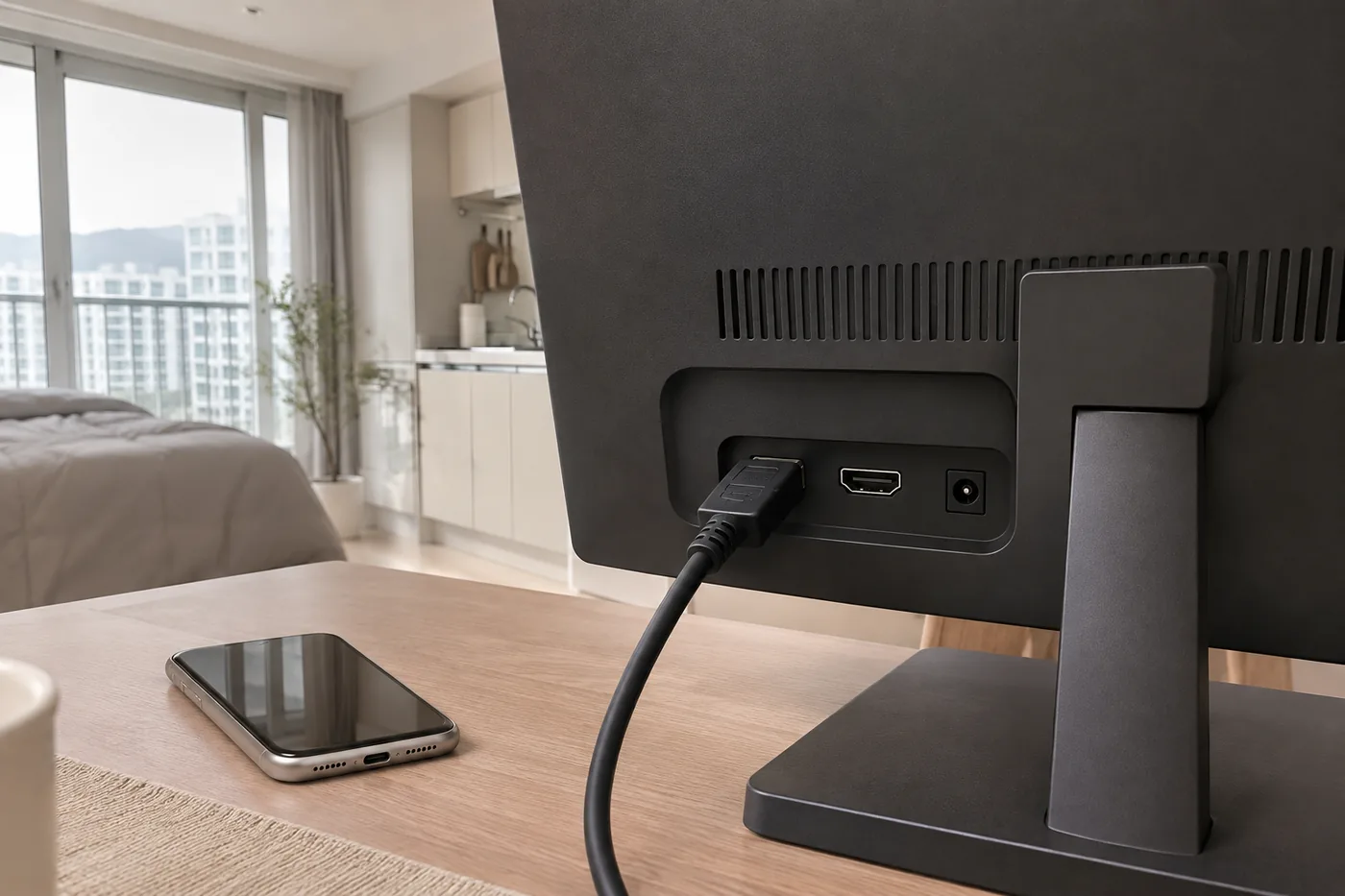 선이 꽂힌 자리와 모니터 메뉴에서 고른 입력이 같은지 확인해요.
화면이 계속 안 나오면 입력 선택 → 영상 출력 지원 → 해상도 순서로 되짚어요. 삼성전자서비스는 모니터 모델별 지원 해상도를 사용설명서에서 확인하도록 안내하므로, 화면 크기가 같다고 연결 조건까지 같다고 보기는 어려워요.
그래서 케이블을 바꾸기 전에는 모니터 모델명과 어댑터의 지원 기종을 함께 적어 두면 좋아요. 판매처에 연결 가능 여부를 물을 때도 단자 사진만 보내기보다, 실제로 이을 기기 이름을 알려 주는 쪽이 정확해요.
유선에서 화면이 없으면 선을 다시 꽂기 전에 모니터가 어느 입력을 보고 있는지부터 확인해요.
Part 3삼성TV는 같은 네트워크와 연결 허용을 봐요
삼성전자 Smart View 안내는 휴대전화와 TV를 같은 네트워크에 연결하도록 설명해요. 그래서 TV가 목록에 안 보이면 휴대전화와 TV의 네트워크 설정을 각각 열어, 같은 집 와이파이에 연결됐는지부터 확인해요.
TV를 켠 뒤에는 휴대전화 빠른 설정의 Smart View에서 연결할 TV를 찾아요. 목록에 이름이 나타나면 자기 TV가 맞는지 확인하고 선택해요. 이어 TV 화면에 허용 요청이나 인증 안내가 뜨면 리모컨으로 승인하면 돼요.
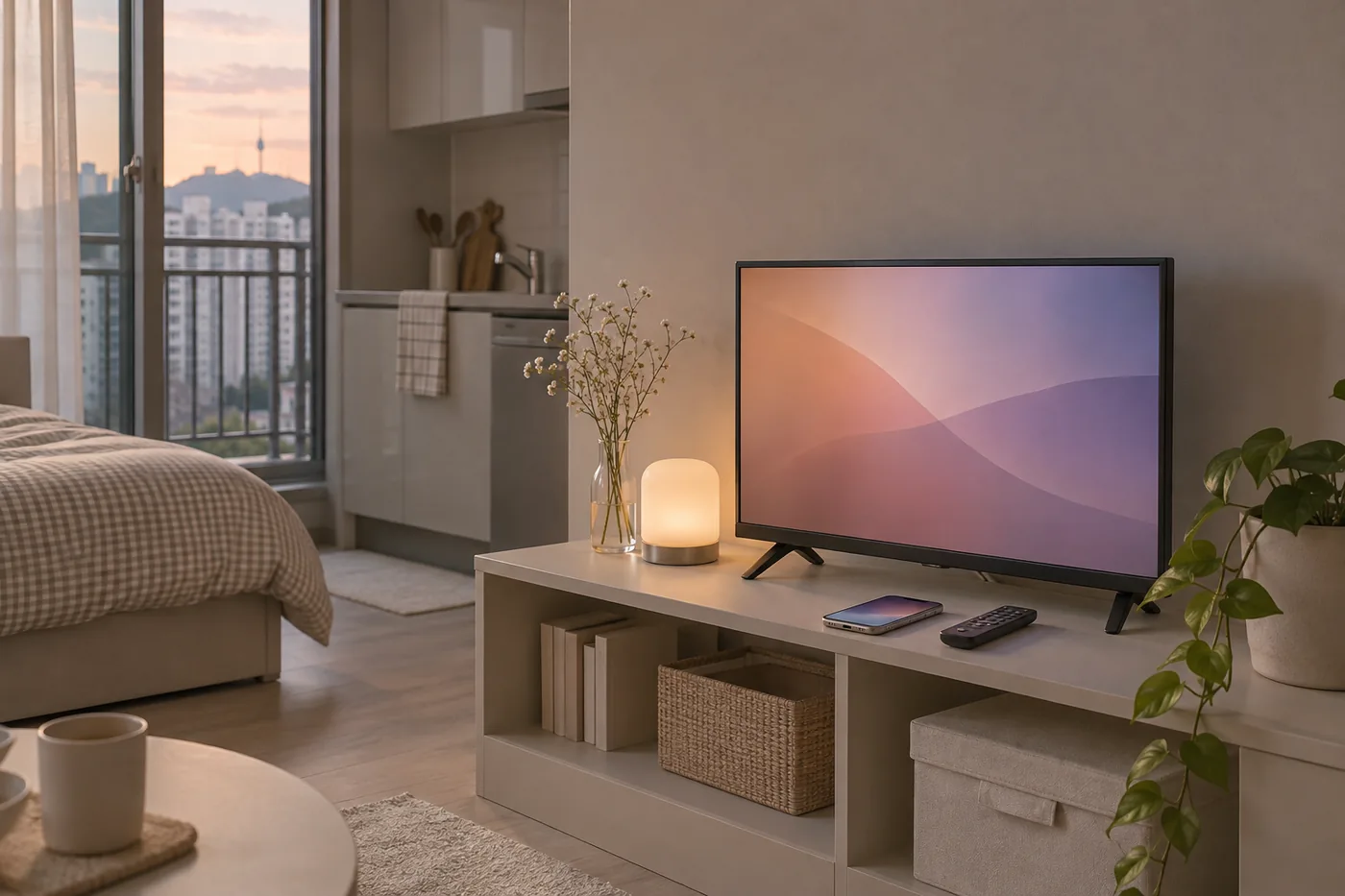 TV 이름을 고른 뒤에는 큰 화면에 뜨는 연결 요청도 함께 봐요.
근데 삼성전자 사이트의 Smart View 소개 페이지에는 오래된 별도 앱 설치 안내도 남아 있어요. 그 페이지를 보고 새 앱부터 찾기보다는 휴대전화의 빠른 설정과 TV 설명서를 먼저 보는 게 좋아요. 해당 페이지도 지원 TV가 지역에 따라 달라진다고 밝혀요.
목록이 비어 있으면 TV가 켜져 있는지, 화면 공유를 지원하는지, 두 기기의 네트워크가 같은지 순서대로 되짚어요. 그래도 나타나지 않으면 TV와 휴대전화를 다시 시작한 뒤 연결 목록을 다시 열어 봐요. 여기까지 해도 안 뜨면 TV 모델명으로 지원 기능을 확인할 차례예요.
연결은 됐는데 원하는 사진이 아닌 휴대전화 화면 전체가 보일 때도 있어요. 이건 화면 복제와 앱 안의 전송 기능을 구분해서 보면 돼요. 앱에서 영상만 보내는 일과 Smart View로 화면을 보여 주는 일을 같은 동작으로 생각하면 설정을 찾다가 헷갈리기 쉬워요.
Part 4화면 다음에는 소리와 쓸 자리를 정해요
DeX 화면이 나오는데 소리만 휴대전화에서 들리면 연결 부품부터 바꿀 필요는 없어요. 삼성전자서비스 안내에서는 DeX 화면 오른쪽 아래 빠른 설정의 SmartThings 패널에서 오디오 출력을 열고 디스플레이 디바이스를 선택하도록 설명해요.
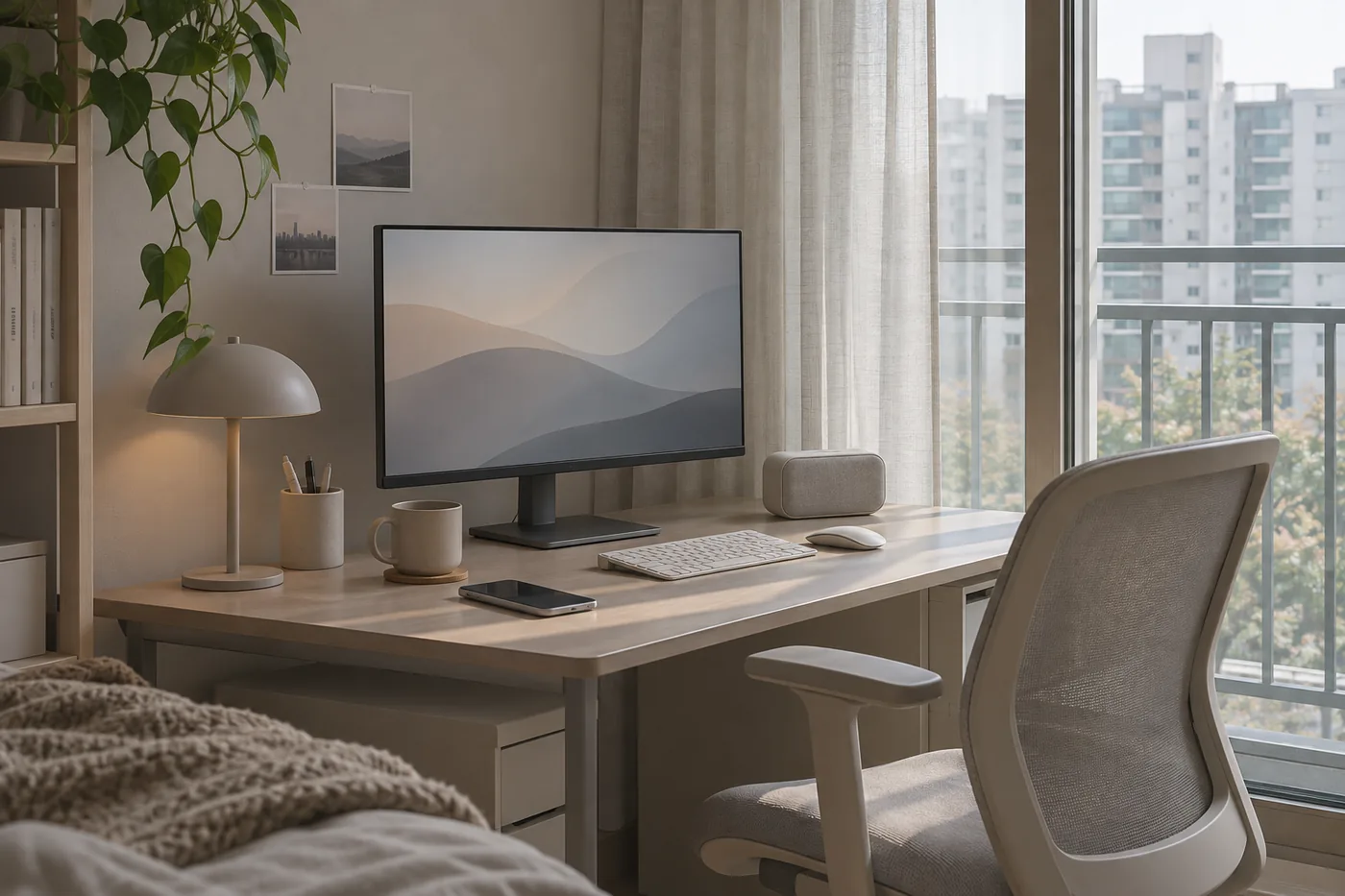 화면이 보이는지와 미디어 소리가 어디서 나는지는 따로 확인해요.
이 설정은 미디어 소리를 보내는 경로예요. 그래서 통화 음성까지 모니터로 옮겨지는 기능은 아니에요. 메뉴 이름이나 위치가 다르게 보이면 현재 기기의 DeX 설정에서 출력 장치를 확인하면 돼요.
지금 필요한 건 문서 작업인가요, 침대에서 볼 사진인가요? 저라면 책상에 앉아 문서를 볼 때는 유선 DeX부터 연결하고, TV에 사진을 보여 줄 때는 Smart View 지원 여부부터 확인해요. 케이블을 사는 일은 그다음이에요.
모니터 연결에 쓸 부품을 산다면 상품 설명에서 영상 출력과 갤럭시 호환 표기를 함께 봐요. 반대로 TV 화면 공유가 이미 된다면 그 용도로 케이블을 추가할 필요는 없어요. 어디서 막혔는지 확인한 뒤 필요한 부품만 더하면 돼요.
무엇을 보고 썼나: 삼성전자 Smart View 안내와 갤럭시 S26 제품 페이지를 확인했어요. 유선 연결·화면 모드·소리 설정은 2026-11-07에 확보한 삼성전자서비스 안내를 바탕으로 정리했어요. 선정과 구매: 특정 케이블 상품을 고르거나 구매 링크를 넣지 않았어요. 기기 지원 여부, 연결할 단자, 연결 뒤 화면과 소리 설정을 나눠 살폈어요. 마지막 확인: 2026-11-24예요. 삼성전자서비스는 점검 화면으로 열려 기존 자료의 확인 날짜를 유지했어요. 케이블 가격과 TV별 호환 여부는 구입하려는 상품 설명과 해당 TV 설명서에서 확인해야 해요.
한 줄로 줄이면
모니터는 HDMI 입력과 영상 출력용 선을, 삼성TV는 화면 공유 지원과 같은 네트워크를 먼저 확인해요.
자주 묻는 질문
갤럭시S26 모니터 연결에서 충전만 되면 무엇을 봐요?
모니터 입력이 선을 꽂은 HDMI로 맞춰졌는지 확인해요. 그다음 USB-C HDMI 케이블이나 어댑터가 영상 출력을 지원하는지, 모니터가 입력 해상도를 지원하는지 살펴요.
삼성TV가 Smart View 연결 목록에 안 뜨면 어떻게 해요?
TV 전원과 화면 공유 지원 여부를 보고, TV와 휴대전화가 같은 네트워크에 연결됐는지 확인해요. 이후 기기를 다시 시작해 목록을 열고, 계속 안 보이면 TV 모델별 설명서에서 지원 기능을 찾아요.
유선 DeX와 스크린 미러링은 어떻게 달라요?
DeX는 외부 화면에서 데스크톱처럼 작업하는 기능이고, 스크린 미러링은 휴대전화 화면을 그대로 보여 주는 방식이에요. 문서 작업인지 사진을 크게 보여 주는 일인지에 따라 모드를 고르면 돼요.
DeX를 연결했는데 소리가 휴대전화에서만 나와요.
삼성전자서비스 안내는 DeX 빠른 설정의 SmartThings 패널에서 오디오 출력을 열고 디스플레이 디바이스를 고르는 순서예요. 미디어 소리 설정이며 통화 음성을 모니터로 보내는 기능은 아니에요.
출처
- 삼성전자서비스 모니터와 DeX 연결 안내 · 2026-11-07
기존 확인 자료의 HDMI 연결·FHD 안내·모니터별 해상도 확인·화면 모드 전환·오디오 출력 경로를 참고했어요. 2026-11-24 재접속 시 점검 안내만 열려 기존 확인 날짜를 유지했어요.
- 삼성전자 Smart View 안내 · 2026-11-24
같은 네트워크 연결과 TV 승인 안내를 확인했어요. 2011~2013년 TV의 허용 창, 2014~2015년 TV의 4자리 인증 안내는 구형 모델 설명이므로 S26의 공통 조건으로 옮기지 않았어요.
- 삼성전자 갤럭시 S26 공식 제품 페이지 · 2026-11-24
S26 두께 7.2mm·무게 167g·저장 공간 256GB 또는 512GB를 확인했어요. 이 수치로 화면 출력 호환이나 케이블 성능을 추정하지 않았어요.