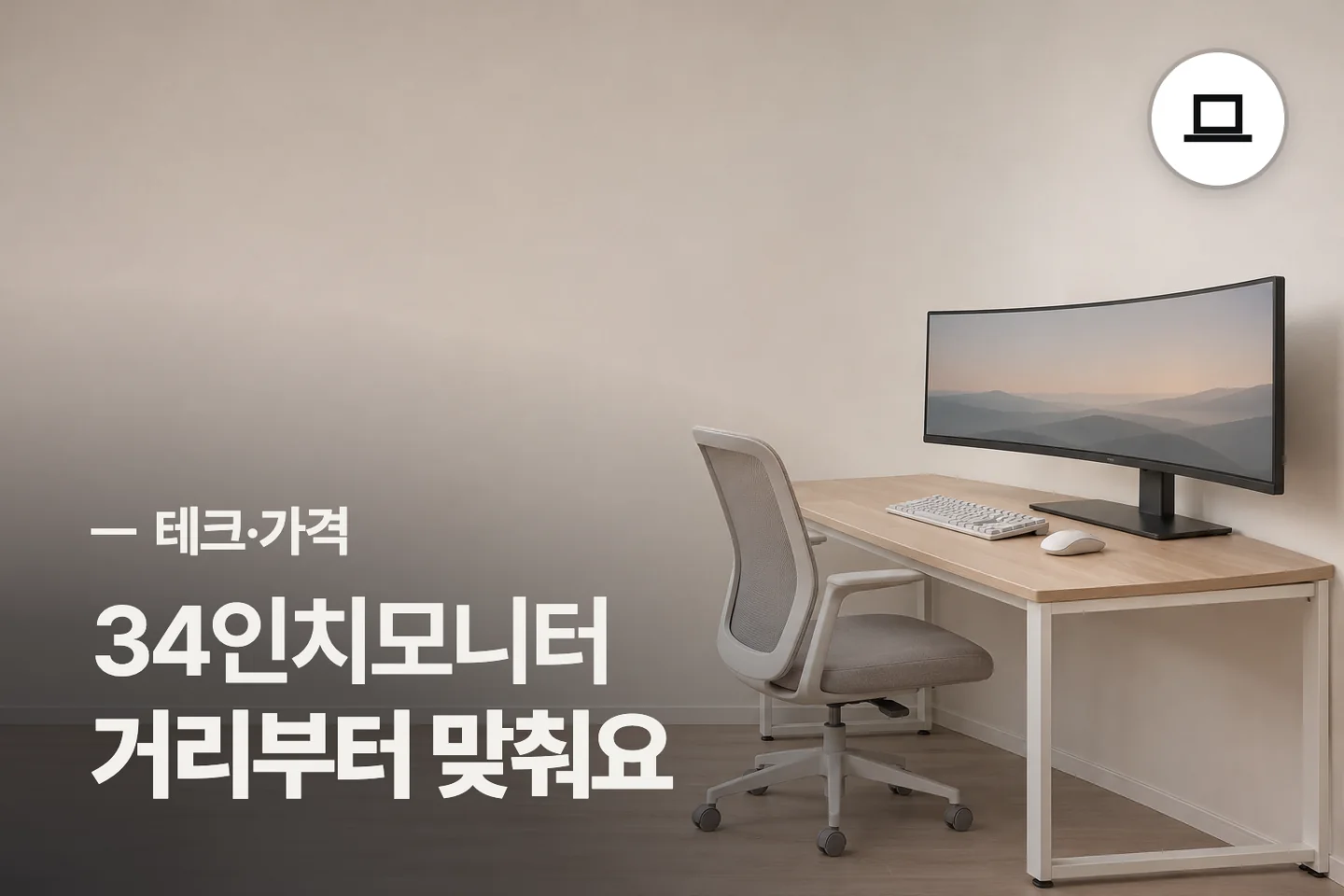
화면은 넓게 쓰고 싶은데, 원룸 책상에 놓으면 너무 가까울까 걱정되죠. 연말 할인에 맞춰 34인치모니터로 바꾸려는 중이라면, 화면보다 받침대와 키보드가 함께 놓일 자리부터 봐요.
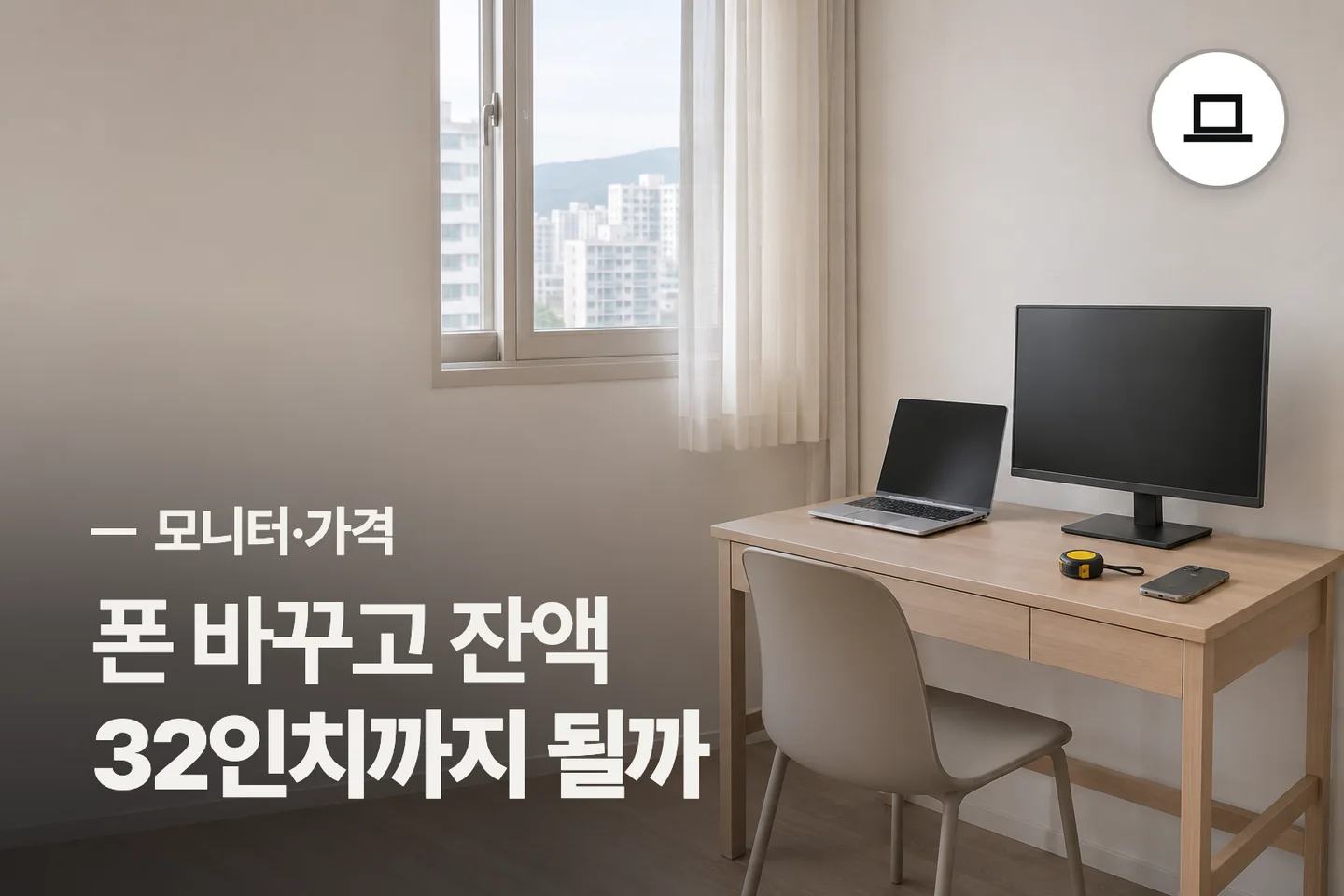
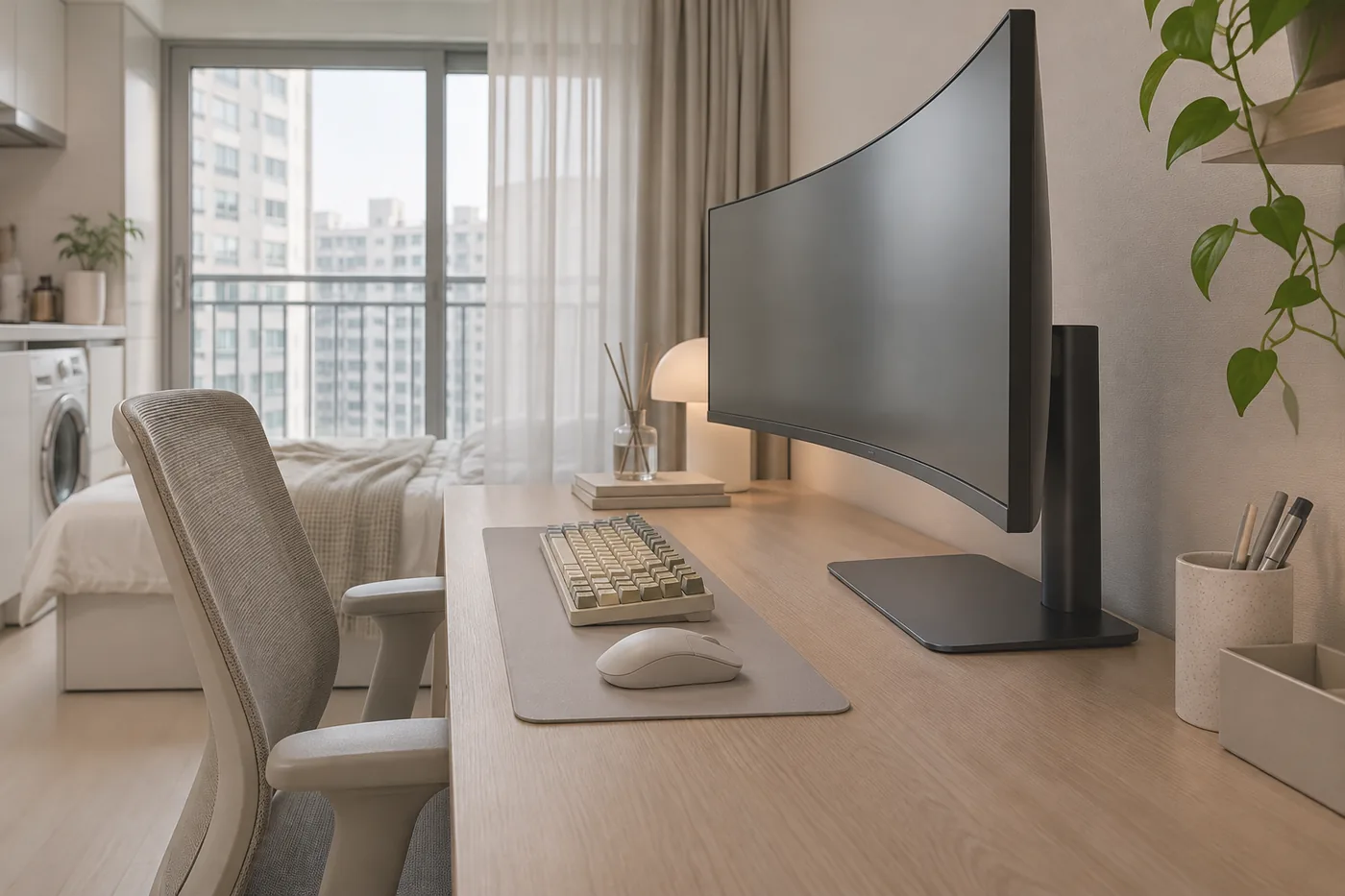 넓은 화면을 들이기 전, 받침대 앞에 손 놓을 공간이 남는지 가늠하는 자리예요.
저라면 이미 LG 울트라와이드 34WP65C를 쓰는 자리에서는 기본 스탠드 조절부터 해요. 높이를 바꿀 수 있는 제품이라서 새 받침대를 바로 더할 이유는 없거든요.
근데 높이를 바꾼다고 화면과의 거리가 멀어지는 건 아니에요. 그래서 이번에는 새 물건을 고르기보다 거리, 높이, 밝기, 창 배치 순서로 불편한 지점을 나눠 볼 거예요.
이 글은 이렇게 골랐습니다
LG전자 국내 공식 페이지의 제품 치수와 스탠드 사양, Microsoft의 창 맞춤 단축키 안내를 확인했어요. 책상에 놓이는 크기, 기본 높이 조절, 창 배치 기능을 나눠 보고 새 물건을 사기 전에 조정할 순서를 정했어요.
Part 134인치모니터, 받침대 앞에 자리가 남나요?
LG전자 사양을 보면 34WP65C는 스탠드까지 가로 809mm, 깊이 260mm예요. 옆으로 넓은 만큼 문서와 자료를 나란히 두기 좋지만, 받침대가 차지하는 깊이도 함께 봐야 해요.
같은 LG의 평면형 34WQ500은 가로 816.5mm, 깊이 223.3mm예요. 그러니까 같은 인치라고 기존 화면이 있던 자리에 똑같이 들어가는 건 아니에요.
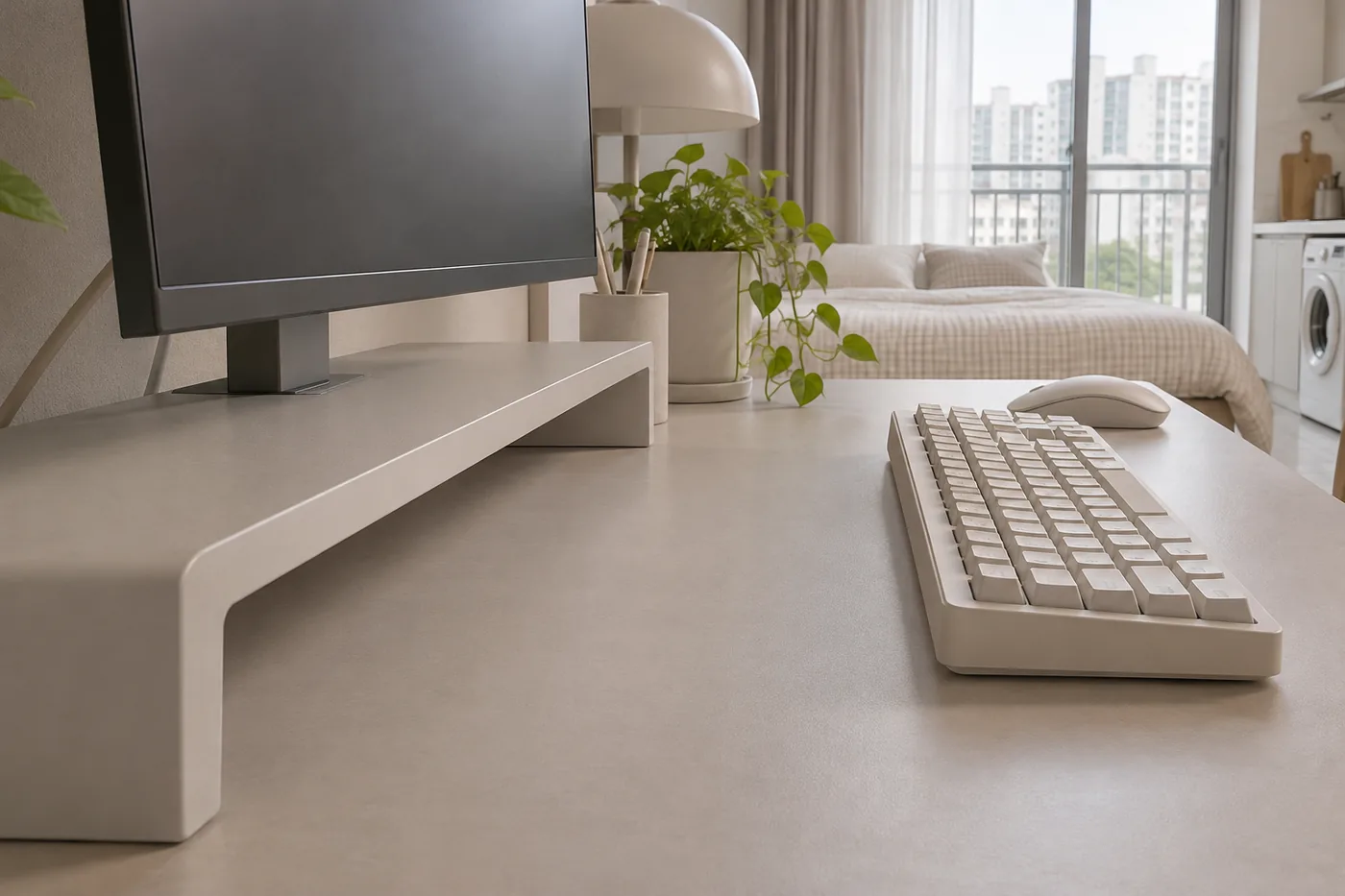 받침대가 올라가는 것과 키보드를 편하게 놓는 것은 따로 살펴볼 일이에요.
책상 위를 비운 뒤 제품 치수만큼 자리를 잡고, 평소 키보드와 마우스를 놓아 봐요. 그 상태에서 등받이에 기대어 문서를 읽으면 몸을 앞으로 당기는지 확인하기 쉬워요.
이렇게 화면을 뒤로 보냈는데 글자가 작아 보인다면, 화면을 다시 끌어오기 전에 문서 확대나 운영체제 배율을 조정해 봐요. 대신 확대 뒤에는 한 화면에 보이는 내용이 줄어들어서, 넓은 화면을 원하는 이유와 함께 따져야 해요.
거리에는 여기서 몇 cm가 정답이라고 붙이지 않을게요. 얕은 책상에서 받침대와 손 놓을 자리가 겹친다면 밝기를 손봐도 책상 공간 자체는 늘어나지 않아요.
화면을 밀어 놓은 뒤에도 손과 몸이 편하게 머물 자리가 남는지 봐요.
Part 2높이는 스탠드에서, 모니터암은 그다음에 봐요
LG전자 공식 표에서 두 제품의 높이 조절 차이가 나와요. 곡면인 34WP65C는 높이를 바꿀 수 있지만, 평면인 34WQ500은 기본 스탠드로 높이를 바꾸지 못해요.
표는 옆으로 밀어서 볼 수 있습니다 →
| 책상에서 확인할 항목 | LG 34WP65C | LG 34WQ500 |
|---|---|---|
| 스탠드 포함 가로 | 809mm | 816.5mm |
| 스탠드 포함 깊이 | 260mm | 223.3mm |
| 스탠드 포함 높이 | 458.3~568.3mm | 483.7mm |
| 기본 높이 조절 | 지원 | 미지원 |
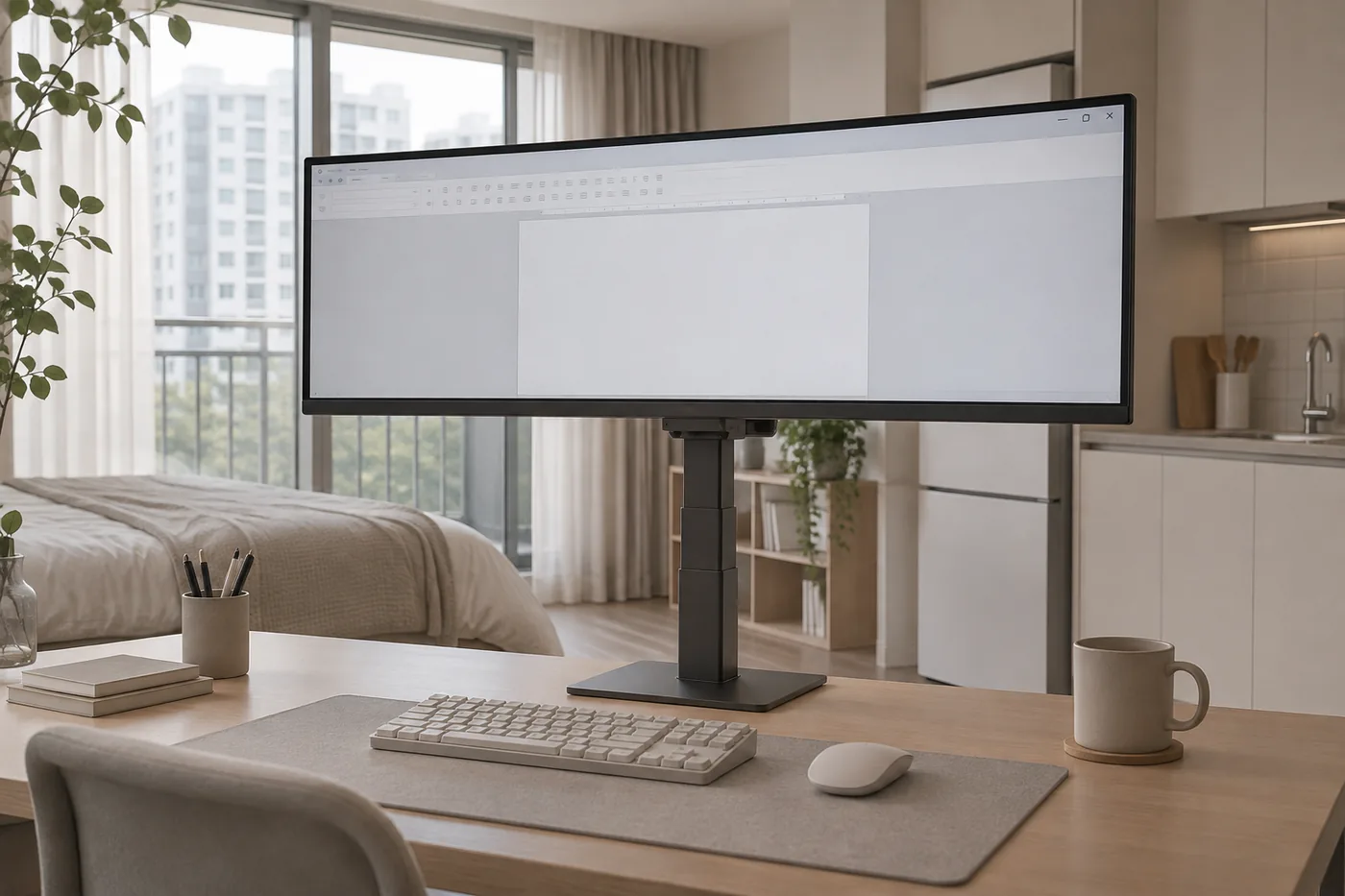 높이를 움직일 때는 테두리보다 실제 읽는 문장이 어디에 오는지 함께 봐요.
높이를 맞출 때는 평소 읽는 문서를 열어 두면 좋아요. 그 문장을 보려고 턱을 들거나 몸을 숙이게 된다면 스탠드 높이와 창 위치를 함께 바꿔 비교해요.
근데 이미 높은 화면 아래에 받침대를 더하면 원하는 방향과 반대가 되겠죠. 그래서 높이 조절이 안 된다는 이유만으로 액세서리부터 사지는 않을 거예요.
모니터암으로 책상을 비우고 싶어도 장착 가능 여부부터 확인할 일이에요. LG전자는 제품마다 무게와 무게중심이 달라 기본 스탠드를 권장하고, 타사 스탠드를 임의로 달면 분리나 전도로 제품이 손상될 수 있다고 안내해요.
이 안내를 바탕으로 암을 알아볼 때는 모니터 본체 무게와 장착 규격을 맞춰야 해요. 여기에 책상 상판 고정 방식과 뒤쪽 벽에 닿는지도 설치업체에 함께 물어보면 돼요.
Part 3밝기는 최대치보다 방 조명과 같이 맞춰요
LG전자가 적은 34WP65C의 대표 밝기는 300cd/㎡예요. 이건 제품 사양이지 방에서 맞춰야 할 밝기 값은 아니고, 설정 메뉴의 밝기 눈금과도 달라요.
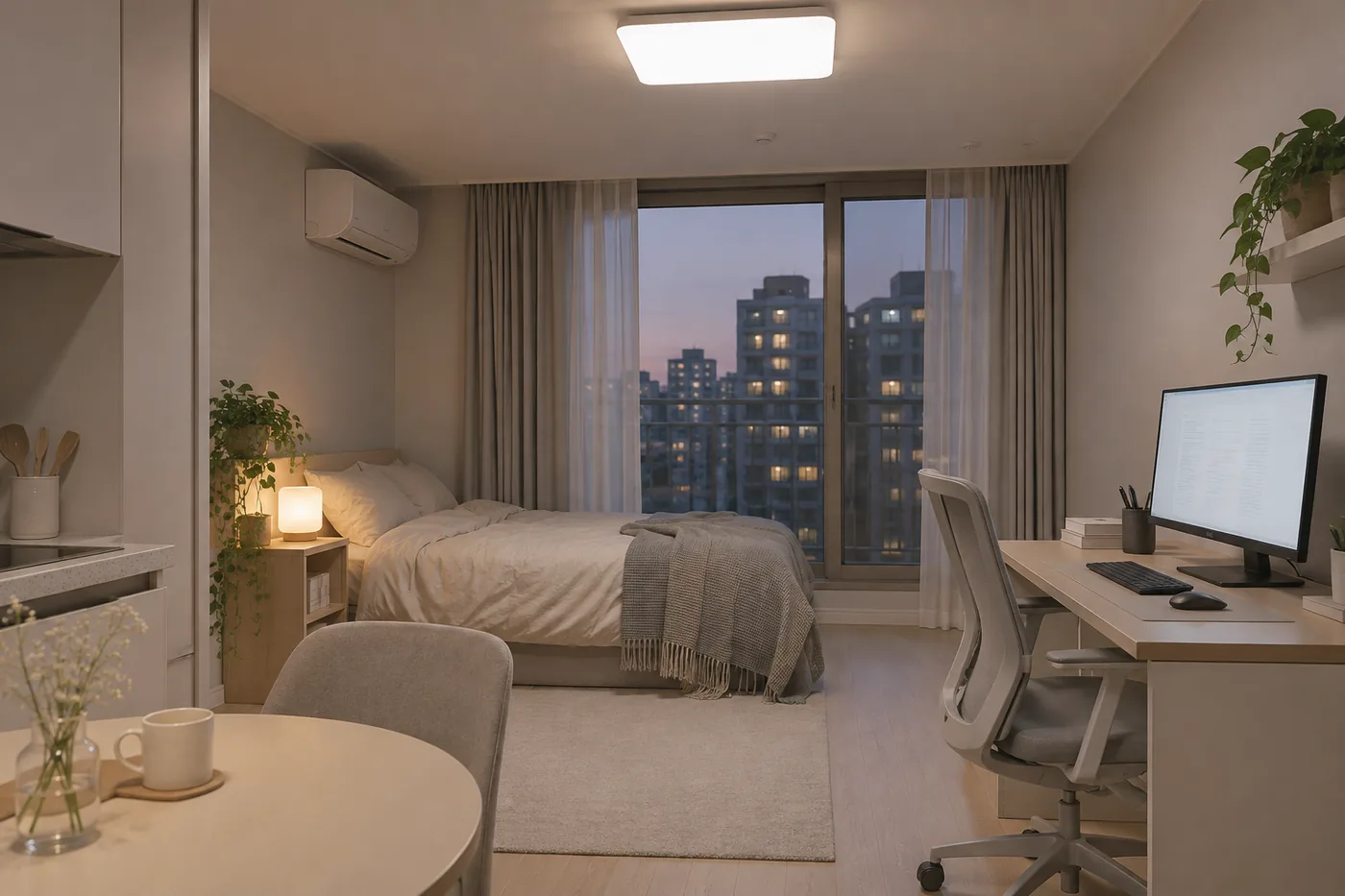 저녁에 쓰는 조명을 켜고 흰 문서 배경이 어떻게 보이는지 비교하는 장면이에요.
저녁에는 평소 켜는 방 조명을 켜 둔 채 흰 배경의 문서를 열어 봐요. 그 배경만 유난히 도드라져 보인다면 밝기를 낮춰 비교하되, 글자가 읽기 어려워질 때까지 낮출 필요는 없어요.
대신 화면에 창문이나 등이 비친다면 반사되는 물체의 위치도 함께 봐야 해요. 밝기만 계속 바꾸기보다 커튼을 여닫거나 책상 방향을 바꿔 보면서 반사가 달라지는지 확인하는 거예요.
두 제품에는 LG전자가 안내하는 리더모드와 플리커 세이프가 있어요. 모드를 고를 수 있다는 장점은 있지만, 그 기능 이름만으로 눈의 불편이 해결된다고 말할 근거는 없어요.
그래서 모드를 켰을 때 문서뿐 아니라 사진의 색도 비교해요. 읽는 화면과 색을 보는 화면에서 원하는 모습이 다를 수 있으니까요.
Part 4창을 나누는 일과 듀얼·4K 교체는 달라요
화면이 넓으면 문서 옆에 참고 자료를 놓기 좋아요. 근데 자주 읽는 문서까지 양 끝에 몰아 놓으면 계속 옆을 보게 되니, 주로 읽는 창은 정면에 두는 쪽으로 시작해요.
Microsoft 안내에 따르면 Windows 키와 왼쪽·오른쪽 화살표로 창을 해당 방향에 맞출 수 있어요. 그래서 별도 프로그램을 설치하기 전에 기본 창 맞춤으로 문서 폭이 충분한지 확인해도 돼요.
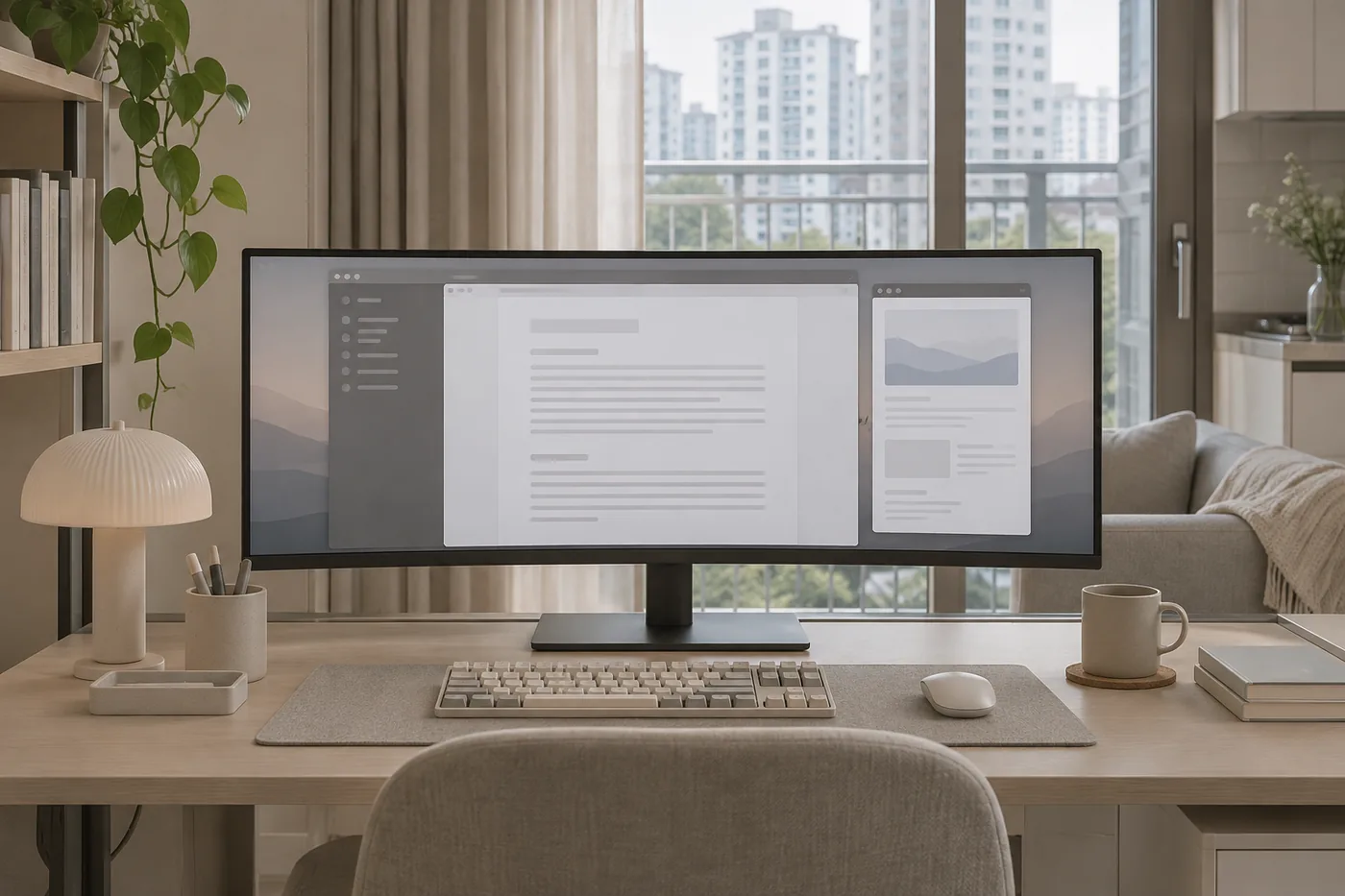 창을 많이 펼치기보다 자주 읽는 문서가 앞에 오도록 나눠 놓은 모습이에요.
34인치모니터 안에서 창을 나누는 것과 컴퓨터·게임기 영상을 함께 띄우는 건 달라요. LG 공식 사양에서 두 모델 모두 서로 다른 입력을 나눠 보여 주는 PBP/PIP는 미지원이에요.
이러면 업무용 컴퓨터와 게임기를 연결해도 창 맞춤 단축키로 함께 띄울 수는 없어요. 입력을 바꿔 가며 쓸지, 동시 표시 기능이 있는 제품을 찾을지부터 정해야 해요.
해상도도 화면 크기와 따로 봐요. LG 사양에서 34WP65C는 3440 × 1440, 34WQ500은 2560 × 1080인데, LG가 안내하는 4K UHD의 3840 × 2160과는 달라요.
결국 글자를 더 선명하게 보고 싶은지, 문서를 옆으로 펼치고 싶은지에 따라 바꿀 물건이 달라져요. 두 예시 모델은 LG 공식 페이지에 단종으로 표시돼 있으니, 새로 살 때는 실제 판매 중인 모델의 치수와 기능을 다시 맞춰 보는 게 좋아요.
무엇을 보고 썼나: LG전자 국내 공식 사양과 Microsoft 창 맞춤 단축키 안내를 읽었습니다. 책상에 놓이는 크기, 기본 스탠드 조절, 창 배치 기능을 확인했습니다. 마지막 확인: 2026-11-24. 두 모델의 단종 표시와 사양을 확인했으며 판매가와 재고는 다루지 않았습니다.
한 줄로 줄이면
새 받침대를 더하기 전에 책상 공간과 기본 스탠드, 밝기와 창 위치부터 맞춰 봐요.
자주 묻는 질문
34인치 커브드모니터는 얕은 책상에도 들어가나요?
곡면 여부만으로는 알기 어려워요. LG 34WP65C는 스탠드 포함 깊이가 260mm라서 받침대 앞에 키보드와 손 놓을 자리가 남는지 함께 봐야 해요.
듀얼모니터처럼 컴퓨터와 게임기를 동시에 볼 수 있나요?
같은 컴퓨터의 창을 나누는 것과 서로 다른 입력을 함께 표시하는 것은 달라요. LG 공식 사양에서 34WP65C와 34WQ500은 PBP/PIP 미지원이라 입력을 전환해 쓸지부터 정해야 해요.
34인치모니터는 모두 4K인가요?
화면 크기와 해상도는 별개예요. LG 34WP65C는 3440 × 1440, 34WQ500은 2560 × 1080이며 LG가 안내하는 4K UHD 3840 × 2160과는 달라요.
화면이 너무 높으면 모니터 받침대를 사야 하나요?
높은 화면 아래에 받침대를 더하면 더 높아져요. 높이 조절이 되는 제품은 기본 스탠드를 낮춰 보고, 실제 문서가 놓인 위치도 함께 바꿔 봐요.
출처
- LG전자 34WP65C 공식 사양 · 2026-11-24
스탠드 포함 가로 809mm·깊이 260mm·높이 458.3~568.3mm, 해상도 3440 × 1440, 대표 밝기 300cd/㎡ 확인. 높이 조절 지원, PBP/PIP 미지원, 리더모드·플리커 세이프 지원, 단종 표시와 타사 스탠드 주의 안내 확인.
- LG전자 34WQ500 공식 사양 · 2026-11-24
스탠드 포함 가로 816.5mm·깊이 223.3mm·높이 483.7mm, 해상도 2560 × 1080 확인. 높이 조절 및 PBP/PIP 미지원, 리더모드·플리커 세이프 지원과 단종 표시 확인. 모니터 안내의 4K UHD 3840 × 2160 인용.
- Microsoft Windows 바로 가기 키 · 2026-11-24
적용 대상 Windows 11·Windows 10 확인. Windows 키+왼쪽·오른쪽 화살표의 창 맞춤 동작을 사용했으며 거리·밝기의 권장 수치는 가져오지 않음.